


ミラーの写真
4.54.00 レビュー
アプリの仕様
- バージョン
- 1.6
- 更新日
- ライセンス
- Free
- ダウンロード数
- 1,000,000+
- デベロッパー
- photoshop mobile apps
- カテゴリ
- 写真
- プラットフォーム
- Android
スクリーンショット
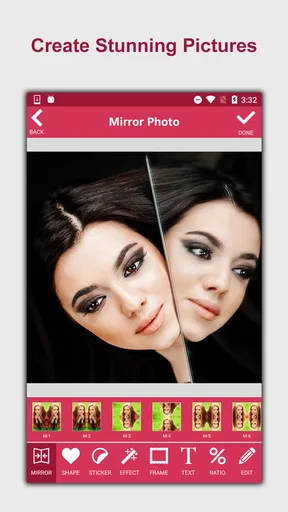
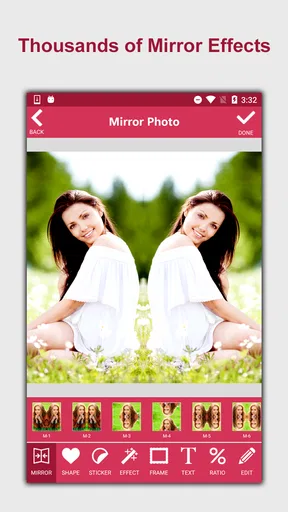
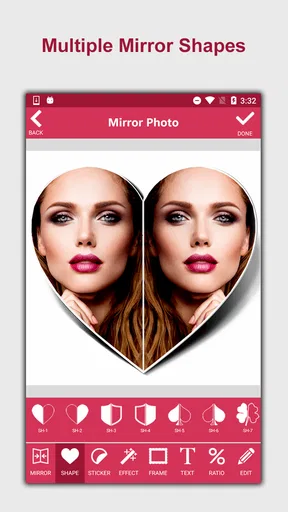
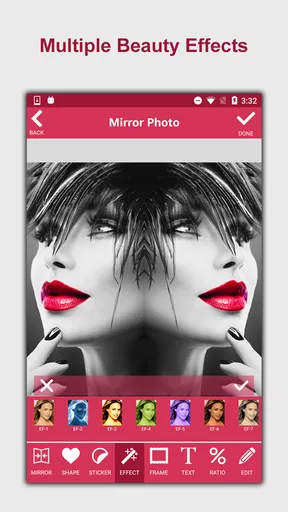
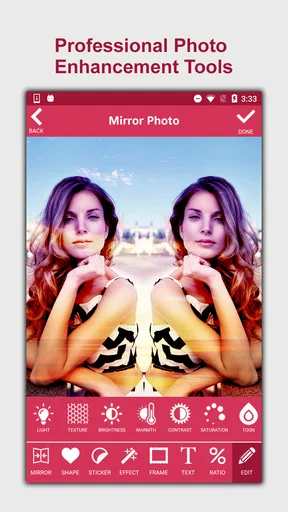
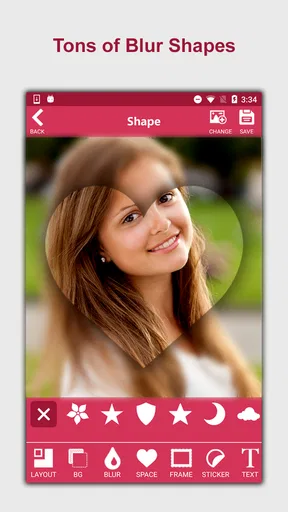
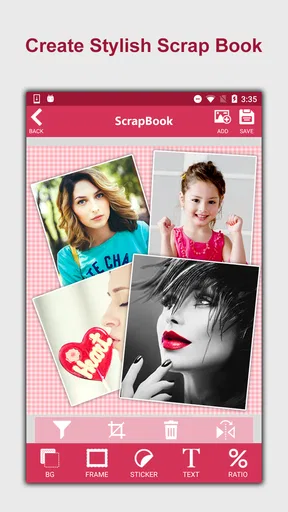
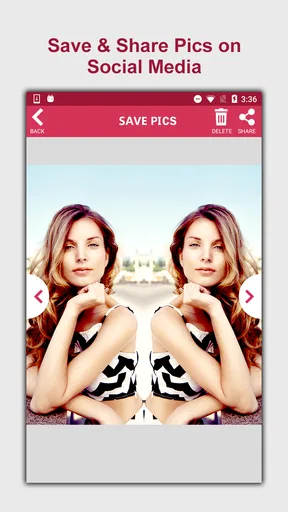
 分析者 AppCompare
写真を左右対称に見せる加工は、最初に試したときの変化が分かりやすく、短時間でも「いつもの写真が別の画像になった」と感じやすいものです。私がミラーの写真を使ってまず面白いと思ったのは、難しい編集を覚えなくても、写真の構図そのものを遊びに変えられる点でした。風景、人物、建物、料理など、普通に撮った素材でも、反転させるだけで印象が大きく変わります。
このアプリは写真カテゴリーの無料アプリで、開発者はphotoshop mobile appsです。年齢区分は3歳以上なので、家族の端末で試す用途にも向いています。公開日は2016年8月11日で、現在のバージョンは1.6、利用にはAndroid 7.0以上が必要です。長く更新履歴を追いながら使うタイプというより、必要なときに開いて、写真へミラー効果を加えるための軽い道具として考えると分かりやすいです。
最初の一週間は、写真が別の構図に見える楽しさが強い
使い始めの魅力は、加工前と加工後の差がすぐに伝わることです。たとえば、道や手すりが画面の中央へ伸びている写真なら、反転した側を組み合わせることで、幾何学的な模様のように見せられます。水面、窓、タイル、並んだ木々のように、もともと線や形がはっきりした素材ほど効果が出やすく、撮影が得意でない私でも結果を作りやすく感じました。
人物写真では、顔の左右を単純に反転するだけでも見慣れない雰囲気になります。ただし、顔の中心がずれていたり、背景に文字が入っていたりすると、左右対称にしたときの違和感が目立ちます。そこで、最初から完璧な自撮りを用意するより、背景がシンプルで、被写体が中央に近い写真を選ぶほうが失敗しにくいです。これはアプリの機能を増やす話ではなく、素材の選び方だけで仕上がりが変わるという実用的なコツです。
私なら最初の数日は、最近撮った写真を何枚か順番に試します。空や建物のような広い面、花や小物のような輪郭のある被写体、人物のように左右差が出やすい被写体を比べると、ミラー効果が得意な写真と苦手な写真が見えてきます。単にどの写真でも同じ加工をするのではなく、左右対称にしたときに新しい形が生まれる素材を選ぶことが、このアプリを楽しむ一番の近道です。
日常的な使い方として分かりやすいのは、旅行や散歩の写真を見返す場面です。たとえば、駅の長い通路を撮った写真を加工すると、奥行きの線が強調され、元画像とは違うポスターのような印象になります。夕方の空や建物の影も、反転によって模様として見やすくなります。撮影した当日に使わなくても、アルバムの中で眠っていた写真を掘り起こすきっかけになるのは良いところです。
一方で、最初の新鮮さはかなり早く薄れます。ミラー効果は見た目の変化が大きい反面、操作の目的が明確です。写真を反転して楽しむという中心体験に興味がなければ、何度も開く理由は作りにくいでしょう。フィルターを次々選んだり、細かな色調整をしたりする写真編集アプリを期待すると、できることが少なく感じられる可能性があります。
選ぶ前に読んでおきたい記事

Tile Explorerは中断や通信断からどこまで戻れるか

Uber Eatsの価値は料理選びから「待ち時間の見える化」へ

テレビのリモコンが見つからない夜に、スマホが頼れる一台になる理由

8 Ball Poolへ移る価値はあるか 狙いと手球の位置を読む対戦の魅力

Family Spaceの位置共有は、家族の連絡をどう穏やかにするか

キャンディークラッシュは失敗しても戻れるか あと一手の判断と中断時の注意点
素材選びで仕上がりを安定させる
私が試すときに意識したいのは、写真の端に重要なものを置きすぎないことです。左右を組み合わせたとき、端の人物や看板が途中で切れると、作品全体が雑に見えます。中央に主役を置き、左右に似た明るさや形がある写真を使うと、ミラー効果が自然につながります。左右が完全に同じである必要はありませんが、色や線の流れが近いほど、加工後のまとまりは良くなります。
もう一つの工夫は、最初から加工用の写真を撮ることです。建物の正面、階段、フェンス、テーブルの上の小物など、中央線を意識して撮影しておくと、あとで試す価値が高まります。これは通常の写真編集アプリで明るさを直す作業とは違い、撮影時の構図が結果をほぼ決める使い方です。加工を後処理だけに任せず、撮影とミラー効果を一つの流れとして考えると、遊びが長続きしやすくなります。
一か月後に残る価値と、使い続けるための現実的な方法
一か月単位で考えると、ミラーの写真は毎日開く必需品というより、特定の写真に別の見せ方を与える補助ツールです。私は、SNS用の画像をいつも加工する人より、写真を撮りためてからまとめて試す人のほうが相性が良いと思います。新しい写真を撮ったときに必ず使うのではなく、週末にアルバムから数枚選び、ミラー効果に向くものだけを加工するほうが、作業が習慣になりやすいです。
たとえば、部屋の模様替えを記録した写真や、子どもが描いた絵、旅行先で撮った建築物などは、通常の補正とは違う方向で楽しめます。完成した写真を保存しておけば、元の写真とは別の作品として見返せます。ただし、同じ写真を何度も加工しても、結果の方向性は大きく変わりません。長期的な価値は、無限に新機能が増えることではなく、撮影対象を見る視点を変えられることにあります。
無料で始められるため、まず自分の写真で効果を確かめられるのは安心です。アプリ内購入はアイテムごとに二百二十円から五百四十円で、無料部分だけで満足できるかを確認してから判断できます。ここで大切なのは、最初から追加要素を買うことではありません。数回使った時点で、無料の範囲だけでも自分の用途に合うかを見極めることです。ミラー加工そのものが目的なら、追加購入がなくても使い道を見つけられる人はいるでしょう。
逆に、写真を仕事用に整えたい人、文字や色を細かく管理したい人、複数の編集工程を一つのアプリで完了させたい人には、通常の高機能な写真編集アプリのほうが向いています。明るさ、色温度、肌の補正、切り抜き、文字入れを細かく調整したい場合、ミラーの写真だけでは作業の中心になりません。私はこのアプリを本格的な編集ソフトの代用品ではなく、構図に変化を加える専用の選択肢として評価しています。
月ごとの使い道を作るなら、テーマを決める
長く使うには、毎回思いつきで開くより、月ごとにテーマを決める方法が有効です。ある月は建物、次は自然、その次は身近な小物というように対象を絞ると、似た写真を比較しやすくなります。特に、同じ場所を別の日に撮った写真へ効果を加えると、季節や光の違いが模様の違いとして表れます。単発の加工で終わらず、小さな写真記録として育てられる点は、私が見つけた意外な使い方です。
もう一つは、加工前の写真を残しておくことです。ミラー効果を加えた画像だけを保存すると、あとで元の構図を確認できません。元画像と加工後の画像を並べて見れば、どの位置に被写体を置くと良いか学べます。次に撮影するときの構図改善にもつながるため、単なる遊びで終わらせたくない人にはおすすめです。仕上がりを評価するときも、加工後だけを見るより、元画像との違いを比べたほうが効果の強さを判断しやすくなります。
評価は平均で四・五、評価数は八千件を超え、インストール数も百万人を超えています。多くの人が試していることは、初めて使う際の心理的なハードルを下げます。ただ、利用者が多いことと、誰にとっても長く必要になることは別です。写真加工の好みがはっきりしている人ほど、数日で満足するのか、定期的に使えるのかを自分の撮影スタイルで判断したほうがよいです。
維持の手間と、使っているうちに感じやすい疲れ
このアプリの維持負担は、操作を覚えることより、加工する写真を選び続けることにあります。ミラー効果は一度見れば特徴が分かるので、毎回新しい操作を学ぶ必要はありません。その代わり、適した写真が手元にない時期は、起動しても試す素材が見つかりにくくなります。写真を大量に撮る人には問題になりにくい一方、撮影頻度が低い人は、アプリを入れたまま使わなくなる可能性があります。
また、同じ効果を続けて見ると、仕上がりが似て感じられることがあります。最初は驚きのある左右対称も、何枚も並べると変化が小さく見えます。私は、加工枚数を増やすより、一枚を選んで構図を整えるほうが満足しやすいと感じました。思いついた写真をすべて処理するのではなく、完成後に人へ見せたいものだけに絞ると、作品の質も作業の軽さも保ちやすくなります。
文字が入った写真も注意が必要です。看板や本の表紙を反転すると、文字が自然に読めなくなり、画像の意味が伝わりにくくなります。記録写真や説明用の画像を作る場合は、見た目の面白さより情報の読みやすさを優先すべきです。反対に、文字を読ませる必要がない背景なら、反転による不自然さがデザイン上のアクセントになることもあります。この使い分けを意識できるかどうかで、便利さの印象は変わります。
人物を扱う場合は、左右差を面白がれるかも重要です。顔や髪の分け目、服のロゴなどが反転すると、本人が普段見ている姿とは違って見えます。友人や家族の写真を加工するなら、面白さだけで共有せず、相手がどう感じるかを考えたほうが安心です。アプリの年齢区分が低くても、写真を扱う場面では、端末を使う人同士の配慮が必要になります。
保存や共有を目的にする人は、加工後の画像をどこで使うかも先に決めておくとよいです。プロフィール画像、メッセージの添付、個人的なアルバムなど、用途によって適した構図は違います。小さく表示される場所では細かな模様がつぶれやすく、左右対称の面白さが伝わりにくいことがあります。大きく表示するなら、線や色の対比がはっきりした写真を選ぶほうが効果を保ちやすいです。
通常の写真編集アプリと比べたときの立ち位置
一般的な写真編集アプリは、色、明るさ、切り抜き、フィルターなどを幅広く扱えます。それに対してミラーの写真は、写真を別の構図へ変える一点に価値があります。編集項目を探し回りたくない人には、この絞り込みが使いやすく感じられます。反対に、写真を完成まで仕上げる工程を一つのアプリで済ませたい人には、機能の範囲が足りません。
私なら、まず通常の編集アプリで不要な部分を整え、必要なら明るさを調整した後、このアプリでミラー効果を試します。順番を逆にすると、反転後に切り抜きたくなったり、背景の不要な部分が目立ったりすることがあります。ミラーの写真を最終編集の場所と決めつけず、構図のアイデアを作る中間工程として使うと、他のアプリとの役割分担が明確になります。
一方、最初から左右対称の作品を作りたい人には、この専用性が魅力になります。多機能なアプリでは、目的の効果へたどり着くまでに複数の調整が必要なことがありますが、ここでは写真の選び方と効果の見え方に集中できます。私は、編集の自由度よりも「すぐに結果を見たい」という気持ちが強いときに、このアプリを選びます。
新鮮さが消えたあとも残るか、私の結論
ミラーの写真は、最初の一週間に感じる分かりやすい楽しさが魅力です。普通の写真を左右対称の画像へ変え、建物や風景を模様のように見せられます。無料で試せるので、ミラー効果に興味がある人が自分の素材で確かめる入口としては使いやすいです。開発者名やバージョンを気にせず、まず写真を一枚選んで結果を見るという始め方が合っています。
ただし、長期的な価値は、毎日使える多機能さではありません。撮影対象を選び、加工用の写真を少しずつ集め、元画像と加工後を比べる習慣を作れる人なら、月ごとに新しい発見を残せます。反対に、色補正や文字入れまで一度に済ませたい人、同じ加工を繰り返すことに飽きやすい人には、通常の写真編集アプリのほうが満足しやすいでしょう。
私の最終的な評価は、長く残す価値があるかどうかは、ミラー効果を作品作りの習慣にできるかで決まるというものです。すべての写真に必要なアプリではありませんが、眠っている写真を別の視点で見直したいときには役立ちます。追加アイテムを購入する前に無料で何枚か試し、建物や風景など自分の得意な素材で継続して使えるかを確認するのが、いちばん後悔の少ない選び方です。
写真を撮ること自体が好きで、構図の変化を楽しみたい友人には、私はミラーの写真をすすめます。反対に、写真を正確に整えることが目的なら、別の編集アプリを選びます。この割り切りができれば、目新しさが落ち着いた後も、必要なときに取り出せる小さな加工道具として端末に置いておく意味は十分にあります。
メリット
- 左右反転した写真をすぐに確認でき、仕上がりを想像しやすい
- 操作がシンプルで、初めてでも迷わず使える
- 撮影前に構図を確認でき、自撮りの失敗を減らせる
- 短時間で写真を反転でき、SNS投稿にも便利
- 複雑な編集機能がなく、必要な操作に集中できる
デメリット
- 反転以外の高度な写真編集機能は限られている
- 細かな位置調整やトリミング機能が不足する場合がある
- 保存時の画質や形式を選べない可能性がある
- 広告表示がある場合、操作中に気になることがある
- 文字入り写真では反転後に文字が読みにくくなる
ミラーの写真に関するよくある質問
ミラーの写真とは、どのようなアプリですか?
ミラーの写真は、スマートフォンで撮影した写真を鏡のように反転したり、左右を入れ替えたりして編集できる写真加工アプリです。自撮り写真の見え方を調整したい場合や、左右対称のデザイン、SNS向けのユニークな画像を作りたい場合に便利です。操作は比較的わかりやすく、写真を選んで反転効果を適用するだけで手軽に仕上げられます。
ミラーの写真では、どのような編集機能を利用できますか?
主な機能は写真の左右反転や上下反転、鏡面効果の追加などです。画像によっては、反転した写真を並べて対称的な作品にしたり、複数の写真を組み合わせたりできます。アプリのバージョンによっては、トリミング、回転、フィルター、明るさ調整などの基本編集機能を備えている場合もあるため、ダウンロード前に対応機能や最新の仕様を確認することをおすすめします。
ミラーの写真は無料で使用できますか?課金は必要ですか?
基本的な写真の反転や鏡面加工は、無料で利用できる構成になっていることが多いアプリです。ただし、広告の表示、追加エフェクト、保存時の制限、透かしの削除などに関して、アプリ内課金が設定されている可能性があります。実際に使用する前に、ストアの料金表示とアプリ内の購入項目を確認し、意図しない課金を防ぐよう注意してください。
編集した写真を保存したり、SNSで共有したりできますか?
通常は、加工後の写真を端末のギャラリーへ保存したり、Instagram、X、LINEなどの対応アプリへ共有したりできます。保存前に画質や画像サイズを選択できる場合は、SNS投稿用か高画質保存用かによって設定を調整するとよいでしょう。共有機能や対応形式は端末やアプリのバージョンによって異なるため、重要な写真は保存後にギャラリーで正しく書き出されているか確認してください。
ミラーの写真を利用する際、プライバシー面で注意することはありますか?
写真編集アプリを利用する際は、写真やカメラ、ストレージへのアクセス権限を確認することが大切です。必要以上の権限を求められる場合は、許可する前にアプリの説明やプライバシーポリシーを確認してください。また、顔写真や個人情報を含む画像をオンライン機能へアップロードする場合は、保存期間や第三者提供の有無にも注意しましょう。利用後は不要な権限を端末設定から見直すと安心です。


